configurar backup automático de empresas y periodos
PASO 1: Acceder al Administrador de Base de Datos DATASYS
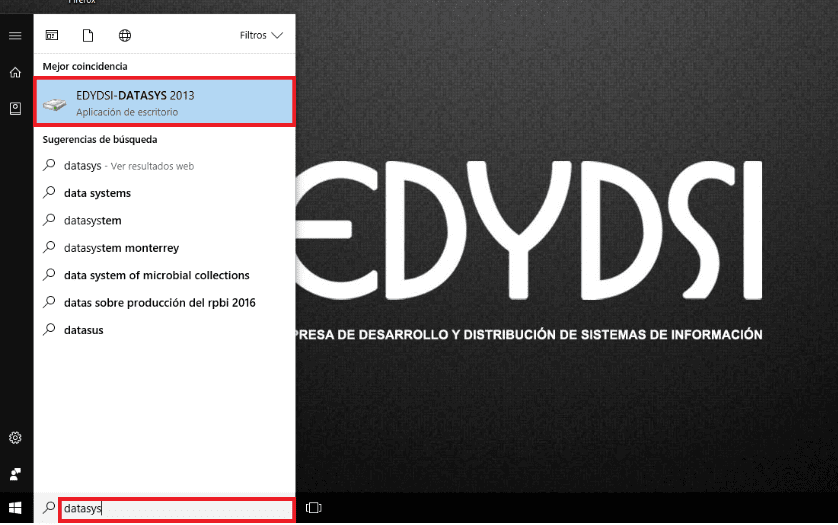
Para configurar el backup automático, el primer paso es acceder al Administrador de Base de Datos DATASYS. Para hacerlo, simplemente abre el menú de inicio de tu computadora y escribe "datasys" en el campo de búsqueda. Al hacerlo, aparecerá una aplicación con el nombre DATASYS. Haz clic sobre ella para abrir el programa y continuar con la configuración
PASO 2: Configuración
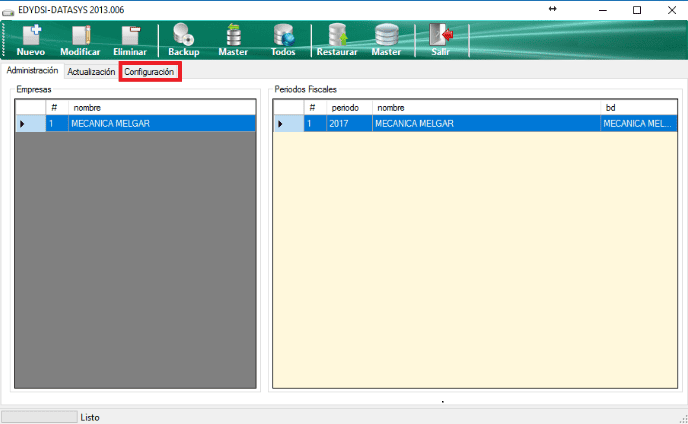
Una vez que hayas abierto el Administrador de Base de Datos DATASYS, aparecerá una pestaña donde podrás visualizar las empresas y los períodos disponibles. En esta pantalla, deberás hacer clic en la pestaña Configuración para continuar con la configuración del backup automático.
PASO 3: Seleccionar el Menú Backup Diario
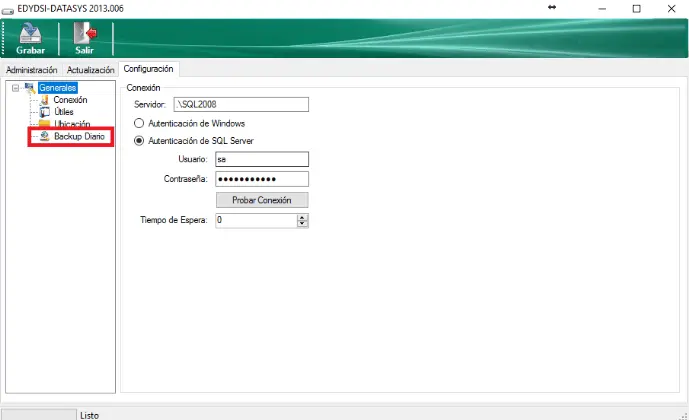
Dentro de la pestaña Configuración, encontrarás varias opciones de configuración general. Deberás desplazarte hasta encontrar el menú denominado "Backup Diario". Al seleccionar este menú, podrás continuar con la configuración del backup automático para tu base de datos.
PASO 4: Configurar Ruta de Backup Diario
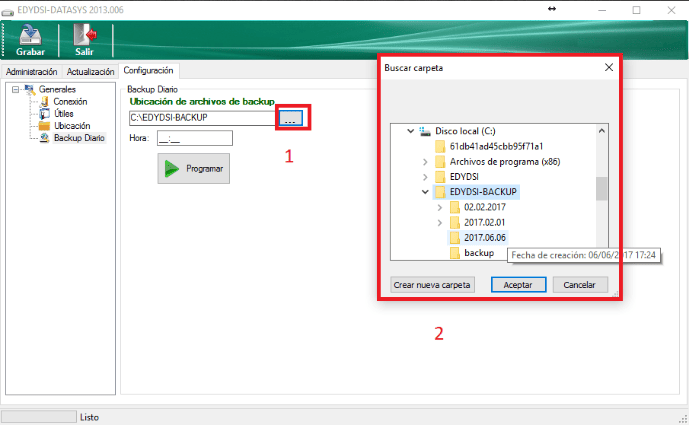
El primer paso en esta configuración es hacer clic en el botón de búsqueda. Esto te permitirá seleccionar la carpeta donde se generarán los archivos de respaldo de forma diaria. Escoge la ubicación deseada en tu sistema para que los respaldos se guarden automáticamente en esa carpeta.
PASO 5: Programar Backup Diario
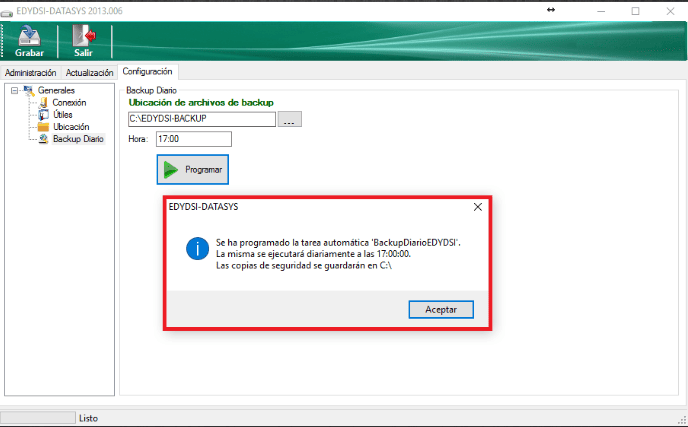
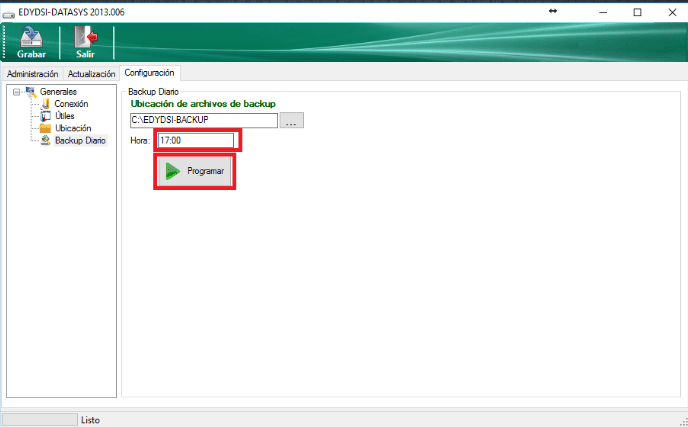
Después de haber seleccionado la carpeta de destino para los respaldos, el siguiente paso es configurar el horario en el que deseas que se ejecute el backup diario. Establece el tiempo exacto y, una vez configurado, haz click en el botón "Programar" para que el sistema comience a realizar los respaldos automáticamente en el horario que has especificado.
PASO 6: Mensaje de Confirmación
Al completar la configuración del Backup Diario, aparecerá un mensaje de confirmación. Este mensaje te indicará la ruta donde se guardarán los respaldos y el horario en el que se ejecutará el backup automáticamente. Revisa que toda la información sea correcta y confirma que el proceso ha sido configurado correctamente.